
IPTV App Samsung: Der ultimative Guide zur Einrichtung auf Ihrem Smart TV
Das Fernsehen hat sich in den letzten Jahren drastisch verändert. Vorbei sind die Zeiten, in denen wir an starre Kabelanschlüsse oder Satellitenschüsseln gebunden waren. Heute dominiert das Streaming. Wenn Sie Besitzer eines modernen Samsung Smart TVs sind, haben Sie eines der besten Geräte für digitales Entertainment in Ihrem Wohnzimmer stehen.
ABONNEER NU
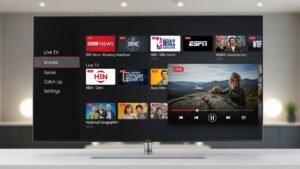
Doch viele Nutzer stehen vor einer Herausforderung: Wie bringt man Live-TV über das Internet auf den Bildschirm? Die Lösung ist eine IPTV App Samsung kompatibel zu machen. Obwohl Samsung ein eigenes Betriebssystem (Tizen OS) verwendet und keinen Google Play Store hat, ist die Einrichtung einfacher, als Sie denken.
In diesem umfassenden Artikel zeigen wir Ihnen Schritt für Schritt, wie Sie IPTV auf Ihrem Samsung Fernseher installieren, welche Apps die besten sind und wie Sie ein ruckelfreies Fernseherlebnis genießen.
Warum Samsung TVs und IPTV eine besondere Beziehung haben
Samsung ist weltweit Marktführer bei Smart TVs. Die Geräte bestechen durch hervorragende Displays und schnelle Prozessoren. Allerdings nutzt Samsung nicht Android TV, sondern das eigene Betriebssystem Tizen OS. Das bedeutet für Sie:
- Sie können keine APK-Dateien einfach wie auf einem Android-Gerät installieren.
- Der App Store (Samsung Smart Hub) ist kuratiert und strenger kontrolliert.
- Einige beliebte IPTV-Apps sind im offiziellen Store manchmal schwer zu finden.
Keine Sorge, das ist kein Hindernis. Es bedeutet lediglich, dass wir die richtigen Tools auswählen müssen. Eine gut konfigurierte IPTV App auf einem Samsung TV läuft oft stabiler als auf billigen externen TV-Boxen, da die Hardware des Fernsehers direkt genutzt wird.

ABONNEER NU
Die besten IPTV Apps für Samsung Smart TVs im Vergleich
Bevor wir zur Installation kommen, müssen wir die richtige Anwendung auswählen. Nicht alle Apps sind gleich. Einige bieten eine schönere Oberfläche, andere sind schneller beim Umschalten. Hier ist ein ehrlicher Vergleich der aktuell besten Optionen für Tizen OS.
| App Name | Preis modell | Benutzerfreundlichkeit | Besonderheiten |
|---|---|---|---|
| Smart IPTV (SIPTV) | Einmalig ca. 5,49 € | Mittel | Der Klassiker. Sehr stabil, aber das Design wirkt etwas veraltet. |
| IBO Player | Abo oder Einmalzahlung | Hoch | Modernes Design, sehr schnell, unterstützt viele Codecs. |
| Nanomid Player | Einmalzahlung | Hoch | Hervorragend für VPN-Nutzer, da VPN-Funktionen integriert sind. |
| Flix IPTV | Einmalig ca. 7,99 € | Sehr Hoch | Sehr übersichtlich, synchronisiert Inhalte schnell. |
| IPTV Smarters Pro | Kostenlos / Premium | Sehr Hoch | Oft aus dem Store entfernt, erfordert oft spezielle Installationswege. |
Schritt-für-Schritt Anleitung: Installation über den Samsung App Store
Der einfachste Weg führt über den offiziellen Store. Samsung hat in den letzten Jahren viele gute Player zugelassen. Folgen Sie diesen Schritten für eine saubere Installation:
1. Den Smart Hub öffnen
Nehmen Sie Ihre Samsung Fernbedienung zur Hand und drücken Sie die Home-Taste (das Haus-Symbol). Navigieren Sie im unteren Menü nach links oder rechts, bis Sie den Punkt “Apps” finden.
2. Die Suchfunktion nutzen
Oben rechts im Bildschirm sehen Sie ein Lupen-Symbol. Wählen Sie dieses aus. Geben Sie nun einen der folgenden Suchbegriffe ein:
- “IBO Player”
- “Smart IPTV”
- “Flix IPTV”
3. Installation durchführen
Wählen Sie die App aus den Suchergebnissen aus und klicken Sie auf “Installieren”. Nach wenigen Sekunden ist die App auf Ihrem TV verfügbar. Wir empfehlen, die App direkt zum Startbildschirm hinzuzufügen (“Zu Startseite hinzufügen”), damit Sie sie später nicht suchen müssen.
Die Einrichtung: Playlist und M3U verbinden
Nachdem Sie die App installiert haben, stehen Sie meist vor einem schwarzen Bildschirm mit einer MAC-Adresse. Hier beginnt für viele die Verwirrung. Wir klären das auf. Das Prinzip ist bei fast allen Apps identisch.
Schritt 1: MAC-Adresse notieren
Öffnen Sie Ihre neue iptv app samsung. Auf dem Startbildschirm wird Ihnen eine 12-stellige MAC-Adresse angezeigt (z.B. 00:1A:79:XX:XX:XX). Schreiben Sie diese auf oder machen Sie ein Foto mit dem Handy.
Schritt 2: Das Upload-Portal nutzen
Sie können die Kanalliste nicht mit der Fernbedienung eintippen – das wäre viel zu mühsam. Jede App hat eine eigene Website für den Upload. Gehen Sie an Ihren PC oder Ihr Smartphone.
- Für Smart IPTV gehen Sie auf:
siptv.eu/mylist - Für IBO Player gehen Sie auf:
iboplayer.com/manage - Für Flix IPTV gehen Sie auf:
flixiptv.eu/mylist
Schritt 3: Daten eingeben
Auf der Website geben Sie im Feld “MAC Address” die Adresse Ihres Fernsehers ein. Im Feld “URL” oder “Playlist URL” fügen Sie den M3U-Link ein, den Sie von Ihrem Provider erhalten haben. Klicken Sie auf “Send” oder “Upload”.
Schritt 4: App neu starten
Gehen Sie zurück zum Fernseher. Meistens gibt es einen Button “Reload” (0 gedrückt halten) oder Sie starten die App einfach neu. Nun sollten Ihre Kanäle und Gruppen geladen werden.
Was tun, wenn die App nicht im Store ist? (Entwicklermodus)
Manchmal finden Sie bestimmte Apps wie den beliebten IPTV Smarters Pro nicht im deutschen Samsung Store. Hier gibt es einen Trick für fortgeschrittene Nutzer: den Entwicklermodus (Developer Mode).
- Gehen Sie zum Bereich “Apps” auf Ihrem Samsung TV.
- Drücken Sie auf der Fernbedienung die Tastenfolge: 1, 2, 3, 4, 5.
- Ein Fenster “Developer Mode” erscheint. Schalten Sie diesen auf “On”.
- Geben Sie die IP-Adresse Ihres Computers ein (oder oft reicht 0.0.0.0, je nach Modell) und klicken Sie auf OK.
- Starten Sie den Fernseher neu (Power-Taste gedrückt halten).
Dies erlaubt in manchen Fällen das Installieren von Apps über USB oder das Ändern der Region, um Zugriff auf ausländische App-Stores zu erhalten.
Die besten Tipps für ein stabiles Streaming-Erlebnis
Nichts ist frustrierender als ein Bild, das während des Elfmeterschießens einfriert. Samsung TVs sind leistungsstark, aber sie brauchen eine gute Umgebung.
LAN-Kabel statt WLAN
WLAN ist bequem, aber anfällig für Störungen. Mauern und andere Geräte können das Signal schwächen. Für IPTV, besonders in 4K-Qualität, ist eine konstante Datenrate nötig. Wenn möglich, verbinden Sie Ihren Samsung TV direkt per Ethernet-Kabel mit dem Router.
Der Cache-Speicher
Samsung Fernseher haben begrenzten Arbeitsspeicher. Wenn Apps lange laufen, füllt sich der Cache.
Tipp: Halten Sie die Power-Taste auf der Fernbedienung so lange gedrückt, bis das Samsung-Logo erscheint. Dies führt einen “Soft Reset” durch und leert den Arbeitsspeicher, was oft Ruckler beseitigt.
Video-Formate anpassen
In den Einstellungen Ihrer IPTV App können Sie oft den “Stream Format” ändern. Wenn Sie Bildstörungen haben, wechseln Sie von MPEGTS auf HLS. Das HLS-Format ist toleranter bei kurzen Internetschwankungen.
Sicherheit und Datenschutz: Brauche ich ein VPN?
Dies ist eine der häufigsten Fragen. Da Smart TVs immer online sind, ist Datenschutz ein wichtiges Thema. Ihr Internetanbieter kann theoretisch sehen, dass Sie IPTV-Streams nutzen.
ABONNEER NU
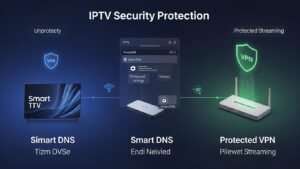
Ein VPN (Virtual Private Network) verschlüsselt Ihren Datenverkehr. Leider unterstützen Samsung TVs (Tizen OS) keine direkte Installation von VPN-Apps wie NordVPN oder ExpressVPN. Sie haben zwei Möglichkeiten:
- VPN auf dem Router: Installieren Sie das VPN direkt auf Ihrem Router. So sind alle Geräte, auch der TV, geschützt.
- Smart DNS: Viele VPN-Anbieter bieten eine Smart-DNS-Funktion an. Diese ändern Sie in den Netzwerkeinstellungen des Samsung TVs.
Häufige Fehler und Lösungen (Troubleshooting)
Auch bei bester Vorbereitung kann es zu Problemen kommen. Hier ist eine Schnellanleitung zur Fehlerbehebung für Ihre iptv app samsung.
Fehler: “Check Playlist URL”
Dies bedeutet, dass die App den Link nicht lesen kann. Prüfen Sie am PC, ob der Link noch aktiv ist. M3U-Links können ablaufen oder vom Provider geändert werden. Oft hilft es auch, die Playlist auf der Website der App zu löschen und neu hochzuladen.
Fehler: Kein Ton
Manchmal wird das Video abgespielt, aber der Ton fehlt. Wechseln Sie in den Audio-Einstellungen der App den Audio-Decoder von “Hardware” auf “Software”.
Fehler: App stürzt ab
Löschen Sie die App und installieren Sie sie neu. Alte Versionen kommen manchmal nicht mit neuen Updates der Samsung-Firmware zurecht.
Zusammenfassung
Die Einrichtung einer IPTV App auf Samsung Geräten ist dank moderner Apps wie IBO Player, Flix IPTV oder dem Klassiker Smart IPTV kein Hexenwerk mehr. Zwar fehlt der Google Play Store, aber das Tizen-Ökosystem bietet mittlerweile sehr stabile und leistungsfähige Alternativen.
Denken Sie daran: Die Qualität Ihres Erlebnisses hängt von drei Säulen ab:
- Einem leistungsstarken Player (App).
- Einer stabilen Internetverbindung (am besten per Kabel).
- Einer hochwertigen Playlist-Quelle.
Genießen Sie die Freiheit des modernen Fernsehens auf Ihrem brillanten Samsung-Bildschirm. Mit der richtigen Einrichtung steht dem nächsten Filmabend nichts mehr im Wege.
Häufig gestellte Fragen (FAQ)
Ist IPTV auf Samsung TVs legal?
Die Installation der Apps selbst ist völlig legal, da es sich nur um Medienplayer handelt. Die Legalität hängt von den Inhalten ab, die Sie über die Playlist abrufen. Nutzen Sie nur offizielle und lizenzierte Angebote.
Kann ich VLC Player auf Samsung TV installieren?
Nein, der VLC Player ist derzeit nicht für Tizen OS verfügbar. Sie müssen auf die oben genannten Alternativen wie Smart IPTV oder IBO Player zurückgreifen.
Warum puffert mein Stream ständig?
Puffern liegt meist an einer instabilen Internetverbindung oder überlasteten Servern des Playlist-Anbieters. Testen Sie Ihre Geschwindigkeit direkt am TV-Browser (z.B. via fast.com) und nutzen Sie wenn möglich ein LAN-Kabel.