
IPTV Smarters Pro Download & Installation: Der komplette Guide (2025)
Die Art und Weise, wie wir fernsehen, hat sich drastisch verändert. Vorbei sind die Zeiten teurer Kabelverträge und starrer Sendepläne. Heute regiert das Streaming, und Anwendungen wie IPTV Smarters Pro stehen an der Spitze dieser Revolution.
ABONNEER NU
Vielleicht haben Sie schon von dieser App gehört oder sie bei einem Freund gesehen. Die Benutzeroberfläche ist sauber, die Menüs sind schnell, und alles wirkt sehr professionell. Doch oft stehen Nutzer vor einer Hürde: Wie genau funktioniert der Download und die Installation, wenn die App nicht direkt im Store zu finden ist?
Keine Sorge. In diesem ausführlichen Leitfaden klären wir alle Fragen. Wir gehen detailliert auf jede Plattform ein und sorgen dafür, dass Sie in wenigen Minuten startklar sind.
Was ist IPTV Smarters Pro eigentlich?
Bevor wir uns in die technischen Details stürzen, ist es wichtig zu verstehen, was diese Software eigentlich macht. Viele Anfänger verwechseln die App mit einem TV-Anbieter.
Stellen Sie sich die App wie einen DVD-Player vor. Ohne DVD (in diesem Fall Ihre Playlist) zeigt der Player nichts an. Aber sobald Sie ihn füttern, wird er zu einem mächtigen Unterhaltungscenter.
Die wichtigsten Funktionen im Überblick
Warum ist diese App so beliebt? Hier sind die Gründe, warum Millionen von Nutzern weltweit auf den IPTV Smarters Pro Download setzen:
- Live TV, Filme & Serien: Alles ist sauber kategorisiert und leicht zu finden.
- EPG (Elektronischer Programmführer): Sehen Sie genau, was gerade läuft und was als Nächstes kommt.
- Elternkontrolle: Schützen Sie Ihre Kinder vor ungeeigneten Inhalten durch PIN-Codes.
- Multi-Screen: Schauen Sie bis zu 4 Kanäle gleichzeitig auf einem Bildschirm (perfekt für Sportfans).
- VPN-Integration: Unterstützung für sicheres Streaming.
- Externe Player: Nutzen Sie VLC oder MX Player, wenn Sie das möchten.
Systemvoraussetzungen und Kompatibilität
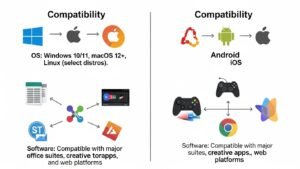
Die App ist unglaublich vielseitig. Damit Sie wissen, ob Ihr Gerät bereit ist, haben wir eine übersichtliche Tabelle erstellt:
ABONNEER NU
| Gerät / Plattform | Kompatibilität | Empfohlene Version |
|---|---|---|
| Android TV / Boxen | Vollständig | Android 5.0 oder höher |
| Amazon Firestick | Vollständig (via Sideload) | Fire OS 5 oder höher |
| iOS (iPhone/iPad) | Teilweise (oft als “Lite”) | Neuestes iOS |
| Windows PC / Mac | Ja (Software) | Windows 10/11 |
| Samsung / LG Smart TV | Ja (Store abhängig) | Tizen / WebOS |
Wichtiger Sicherheitshinweis vor dem Start
Schützen Sie Ihre Privatsphäre!
Beim Streaming über IPTV-Anwendungen ist Ihre IP-Adresse für Ihren Internetanbieter und potenzielle Dritte sichtbar. Wir empfehlen dringend die Nutzung eines vertrauenswürdigen VPN (Virtual Private Network).
Ein VPN verschlüsselt Ihren Datenverkehr, schützt Ihre Identität und verhindert Drosselungen durch Ihren Internetprovider. Streamen Sie niemals ungeschützt.
Anleitung 1: IPTV Smarters Pro Download auf dem Amazon Firestick
Der Amazon Firestick ist wohl das beliebteste Gerät für IPTV. Da die App jedoch nicht immer direkt im Amazon App Store zu finden ist, nutzen wir die bewährte “Sideloading”-Methode. Folgen Sie diesen Schritten genau.
Schritt 1: Den Firestick vorbereiten
Da wir eine App installieren, die nicht direkt von Amazon kommt, müssen wir dem Gerät die Erlaubnis dazu geben.
- Starten Sie Ihren Firestick und gehen Sie auf Einstellungen (Zahnrad-Symbol).
- Wählen Sie Mein Fire TV aus.
- Klicken Sie auf Entwickleroptionen.
Hinweis: Falls Sie diesen Punkt nicht sehen, klicken Sie 7-mal schnell auf den Namen Ihres Firesticks unter “Info”, um ihn freizuschalten. - Aktivieren Sie Apps unbekannter Herkunft und bestätigen Sie die Warnmeldung.
Schritt 2: Die Downloader-App installieren
Wir benötigen ein Werkzeug, um die Installationsdatei herunterzuladen.
- Gehen Sie zurück zum Startbildschirm und öffnen Sie die Suche (Lupen-Symbol).
- Tippen Sie “Downloader” ein.
- Wählen Sie die orangefarbene App namens Downloader aus.
- Klicken Sie auf Herunterladen oder Beziehen.
Schritt 3: IPTV Smarters Pro APK herunterladen und installieren
Jetzt holen wir uns die eigentliche App.
- Öffnen Sie die Downloader-App.
- Erlauben Sie den Zugriff auf Dateien (wichtig für die Speicherung der APK).
- Geben Sie im URL-Feld folgenden Kurzcode ein: 78522 (oder suchen Sie nach “IPTV Smarters Pro APK”).
- Klicken Sie auf Go. Der Download startet automatisch.
- Sobald der Download fertig ist, erscheint ein Installationsfenster. Klicken Sie auf Installieren.
- Nach Abschluss klicken Sie auf Fertig (nicht sofort Öffnen).
- Löschen Sie im Downloader nun die APK-Datei, um Speicherplatz zu sparen.
Glückwunsch! Sie haben den IPTV Smarters Pro Download erfolgreich auf Ihrem Firestick durchgeführt.
Anleitung 2: Installation auf Android Smartphones und TV Boxen
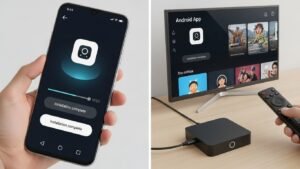
Auf Android-Geräten ist der Prozess oft einfacher, da das System offener ist. Manchmal ist die App im Google Play Store verfügbar. Falls nicht, gehen wir auch hier den Weg über die APK-Datei.
ABONNEER NU
Methode A: Über den Play Store
Suchen Sie einfach nach “IPTV Smarters Pro”. Wenn sie dort verfügbar ist: Installieren und fertig. Oft gibt es dort jedoch nur die “Lite”-Version oder andere Player. Die sicherste Methode für die Vollversion ist Methode B.
Methode B: APK Installation (Manuell)
- Öffnen Sie Ihren Browser (Chrome) auf dem Android-Gerät.
- Suchen Sie nach “IPTV Smarters Pro APK Download”. Nutzen Sie vertrauenswürdige Quellen wie APKPure oder die offizielle Website des Entwicklers.
- Laden Sie die Datei herunter.
- Tippen Sie auf die Datei, um sie zu öffnen. Ihr Handy wird Sie eventuell fragen, ob Sie Installationen aus dem Browser zulassen möchten. Stimmen Sie zu.
- Klicken Sie auf Installieren.
Anleitung 3: IPTV Smarters auf iOS (iPhone, iPad, Apple TV)
Apple ist bekanntermaßen strenger mit Apps. Die originale “Smarters Pro” App verschwindet oft aus dem App Store. Es gibt jedoch eine Lösung.
Suchen Sie im Apple App Store nach “Smarters Player Lite”. Dies ist im Grunde dieselbe App, oft vom gleichen Entwicklerteam, nur unter einem anderen Namen, um den Apple-Richtlinien zu entsprechen. Sie bietet fast alle Funktionen der Pro-Version.
- Öffnen Sie den App Store.
- Suchen Sie nach “Smarters Player Lite”.
- Laden Sie die App herunter.
- Die Einrichtung funktioniert identisch zur Android-Version.
Anleitung 4: Nutzung auf Windows PC und Mac
Möchten Sie Ihre Serien am Laptop schauen? Kein Problem. Es gibt zwei Wege:
Die native Software
Der Entwickler bietet eine .exe (Windows) oder .dmg (Mac) Datei an. Diese sind jedoch oft veraltet und laufen nicht immer stabil.
Die bessere Lösung: Android Emulator
Für das beste Erlebnis auf dem PC empfehlen wir einen Emulator.
- Laden Sie BlueStacks oder Nox Player herunter.
- Installieren Sie den Emulator auf Ihrem PC.
- Öffnen Sie im Emulator den Google Play Store oder nutzen Sie den Browser im Emulator, um die APK zu laden (wie oben bei Android beschrieben).
- Diese Methode garantiert, dass Sie die mobile Benutzeroberfläche nutzen können, die sehr benutzerfreundlich ist.
Einrichtung: So bringen Sie das Bild zum Laufen
Nachdem der IPTV Smarters Pro Download und die Installation abgeschlossen sind, öffnen Sie die App. Sie werden von einem Login-Bildschirm begrüßt. Hier machen viele Nutzer Fehler. Lassen Sie uns das klären.
Sie haben meistens vier Optionen. Die wichtigste und stabilste ist: Login mit Xtream Codes API.
Schritt-für-Schritt Konfiguration
- Wählen Sie Login with Xtream Codes API aus.
- Sie sehen nun vier Felder:
- Any Name: Hier können Sie eingeben, was Sie wollen (z.B. “Mein TV”).
- Username: Benutzername von Ihrem Anbieter.
- Password: Passwort von Ihrem Anbieter.
- URL / Server Port: Die Serveradresse (beginnt meist mit http://).
- Klicken Sie auf Add User.
- Klicken Sie auf das Profil, das Sie gerade erstellt haben.
- Die App lädt nun Kanäle, Filme und Serien herunter. Dies kann beim ersten Mal einige Minuten dauern.
Tipps für ein optimales Streaming-Erlebnis
Die Standardeinstellungen sind gut, aber mit ein paar Handgriffen läuft es noch besser.
1. Hardware-Decoding erzwingen
Gehen Sie in die Einstellungen -> Player Selection. Aktivieren Sie hier Hardware Decoder. Dies entlastet den Prozessor Ihres Geräts und sorgt für flüssigeres Bild, besonders bei 4K-Inhalten.
2. Pufferzeit anpassen
Haben Sie Ruckler? Gehen Sie zu Einstellungen -> Stream Format oder Player Settings. Erhöhen Sie den Buffer leicht, wenn Ihr Internet instabil ist.
3. Multi-Screen nutzen
Diese Funktion ist ein Highlight. Wenn Sie Live-TV schauen, sehen Sie oft einen Button für “Multi-Screen”. Sie können dann bis zu 4 Fenster öffnen. Ziehen Sie einfach Kanäle per Drag & Drop in die Fenster. Ideal für Bundesliga-Samstage!
Häufige Probleme und Lösungen (Troubleshooting)
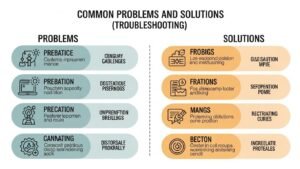
Auch die beste App hat mal Schluckauf. Hier sind die Lösungen für die häufigsten Probleme nach dem IPTV Smarters Pro Download:
ABONNEER NU
| Problem | Mögliche Ursache | Lösung |
|---|---|---|
| Login fehlgeschlagen | Tippfehler oder URL falsch | Prüfen Sie Groß-/Kleinschreibung exakt. Prüfen Sie “http” vs “https”. |
| Kein EPG (Programmführer) | Quelle nicht aktualisiert | Klicken Sie im Hauptmenü auf “Install EPG” oder “Refresh EPG”. |
| Bild puffert ständig | Internet zu langsam / Drosselung | Starten Sie den Router neu. Nutzen Sie ein VPN, um Drosselung zu umgehen. |
| Nur Ton, kein Bild | Decoder Problem | Wechseln Sie in den Einstellungen von Hardware- auf Software-Decoder. |
Häufig gestellte Fragen (FAQ)
Ist der IPTV Smarters Pro Download kostenlos?
Ja, der Download der App ist grundsätzlich kostenlos. Es gibt eine kostenpflichtige “Pro”-Version, die Zusatzfunktionen wie Master-Search oder Picture-in-Picture freischaltet, aber die Grundversion reicht für 90% der Nutzer völlig aus.
Beinhaltet die App Sky oder Netflix?
Nein. Wir müssen es wiederholen: Die App ist leer. Sie brauchen ein separates Abonnement bei einem Dienstleister, um Inhalte zu sehen.
Ist die App legal?
Die App selbst ist 100% legal, da es sich um einen Videoplayer handelt. Die Legalität der Nutzung hängt davon ab, welche Inhalte Sie einspeisen. Das Abspielen von urheberrechtlich geschütztem Material ohne Lizenz ist in Deutschland illegal.
Kann ich Sendungen aufnehmen?
Ja, IPTV Smarters Pro unterstützt Aufnahmen. Sie benötigen jedoch internen Speicherplatz auf Ihrem Gerät. Bei einem Firestick ist dieser oft begrenzt, daher funktioniert dies besser auf Android Boxen mit USB-Speicher.
Fazit
Der IPTV Smarters Pro Download ist der erste Schritt zu einem modernen, flexiblen Fernseherlebnis. Die App hat sich ihren Ruf als Marktführer zu Recht verdient. Sie ist stabil, sieht gut aus und bietet Funktionen, die man bei klassischen Receivern vergeblich sucht.
Obwohl die Installation auf Geräten wie dem Firestick einen kleinen Umweg über die Downloader-App erfordert, ist der Aufwand die Mühe wert. Sobald Sie das System einmal eingerichtet haben, werden Sie die Benutzerfreundlichkeit nicht mehr missen wollen.
Vergessen Sie nicht: Die Qualität Ihres Streamings hängt stark von Ihrem Internet und Ihrem Anbieter ab. Die App stellt nur die Bühne bereit – das Schauspiel müssen Sie selbst organisieren. Nutzen Sie unsere Tipps zur Einrichtung und denken Sie immer an Ihre digitale Sicherheit.
Viel Spaß beim Streamen und Genießen Ihrer neuen Freiheit!