
Der TiviMate IPTV Player: Dein ultimativer Guide für das beste TV-Erlebnis
Hast du dich jemals gefragt, warum dein Streaming-Erlebnis manchmal frustrierend ist, obwohl du eine schnelle Internetverbindung hast? Oft liegt das Problem nicht an der Verbindung oder dem Anbieter, sondern an der Software, die du benutzt. In der Welt des digitalen Fernsehens hat sich ein Name besonders hervorgetan: der TiviMate IPTV Player.
ABONNEER NU
Wenn du Android TV, einen Amazon Firestick oder eine Nvidia Shield benutzt, ist dieser Player wahrscheinlich die beste Investition, die du tätigen kannst. Aber was macht ihn so besonders? Warum schwärmen so viele Technik-Enthusiasten davon?
In diesem ausführlichen Artikel tauchen wir tief in die Welt von TiviMate ein. Wir erklären dir einfach und verständlich, wie du die App installierst, einrichtest und das Maximum aus ihr herausholst. Unser Ziel ist es, dein Wohnzimmer in ein High-End-Kino zu verwandeln.
Was ist der TiviMate IPTV Player eigentlich?
Bevor wir in die technischen Details gehen, müssen wir ein grundlegendes Missverständnis klären. Viele Anfänger verwechseln den Player mit dem Anbieter.
“Der TiviMate IPTV Player ist ein reiner Medienplayer. Er enthält keinen eigenen Inhalt, keine TV-Kanäle und keine Filme. Er ist das Werkzeug, um Inhalte abzuspielen, die du bereits besitzt.”
Stell dir TiviMate wie einen sehr hochwertigen DVD-Player vor. Ohne die DVD (deine Playlist oder dein Abonnement) zeigt der Player nichts an. Aber sobald du den Inhalt einlegst, sorgt der Player für das bestmögliche Bild, eine schnelle Navigation und tolle Zusatzfunktionen.
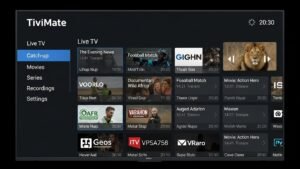
Die App wurde speziell für große Bildschirme und Fernbedienungen entwickelt. Das bedeutet, dass die Benutzeroberfläche (UI) nicht für Touchscreens auf Handys optimiert ist, sondern sich auf dem Fernseher genauso anfühlt wie ein klassischer Kabel- oder Satelliten-Receiver – nur viel moderner und schneller.
Warum ist TiviMate so beliebt?
Die Popularität lässt sich auf drei Hauptfaktoren zurückführen:
- Design: Es sieht professionell und aufgeräumt aus.
- Geschwindigkeit: Das Umschalten der Kanäle (Zapping) geht extrem schnell.
- Anpassbarkeit: Du kannst fast jeden Aspekt der App nach deinen Wünschen gestalten.
Die wichtigsten Funktionen im Überblick
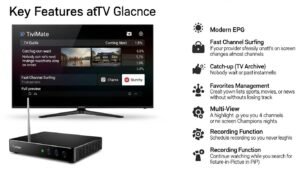
Der TiviMate IPTV Player hebt sich durch Funktionen von der Konkurrenz ab, die man sonst nur von teuren Set-Top-Boxen kennt. Hier sind die Features, die du kennen solltest:
ABONNEER NU
- Modernes EPG (Elektronischer Programmführer): Eine übersichtliche TV-Zeitschrift direkt auf dem Bildschirm. Du siehst genau, was läuft, was als Nächstes kommt und hast volle Vorschau-Informationen.
- Schnelles Zapping: Niemand wartet gerne. TiviMate wechselt Kanäle fast ohne Verzögerung.
- Catch-up (TV-Archiv): Wenn dein Anbieter es unterstützt, kannst du Sendungen der letzten Tage einfach zurückspulen und ansehen.
- Favoriten-Management: Erstelle eigene Listen für Sport, Filme oder Nachrichten, ohne die Übersicht zu verlieren.
- Multi-View: Ein Highlight für Sportfans. Du kannst bis zu 4 Kanäle gleichzeitig auf einem Bildschirm schauen. Perfekt für Champions League Abende.
- Aufnahme-Funktion: Plane Aufnahmen für später, damit du deine Lieblingssendung nie verpasst.
- Bild-in-Bild (PiP): Schaue weiter, während du im Menü nach anderen Kanälen suchst.
Kostenlos vs. Premium: Lohnt sich das Upgrade?
TiviMate bietet eine kostenlose Version an, aber die meisten Nutzer greifen früher oder später zur Premium-Version. Ist das Geld wirklich gut investiert? Schauen wir uns die Unterschiede in einer ehrlichen Tabelle an.
| Funktion | Kostenlose Version | Premium Version |
|---|---|---|
| Wiedergabelisten | Nur 1 Playlist möglich | Unbegrenzte Playlists |
| EPG (Programmführer) | Begrenzte Aktualisierung | Vollautomatische Updates |
| Favoriten verwalten | Nein | Ja, volle Kontrolle |
| Catch-up (Rückspulen) | Nein | Ja |
| Multi-View Ansicht | Nein | Ja |
| Kanäle sortieren | Nein | Ja |
| Preis | 0,00 € | ca. 10 €/Jahr oder ca. 30 € einmalig |
Unsere ehrliche Meinung: Die kostenlose Version eignet sich gut zum Testen, ob die App auf deinem Gerät flüssig läuft. Um den TiviMate IPTV Player jedoch wirklich genießen zu können, ist die Premium-Version fast unverzichtbar. Besonders die fehlende Catch-up-Funktion und die Beschränkung auf eine Playlist machen die Gratis-Version auf Dauer unpraktisch.
Schritt-für-Schritt Installationsanleitung
Da TiviMate nicht immer direkt in jedem App Store (wie bei Amazon) zu finden ist, kann die Installation für Anfänger etwas verwirrend sein. Keine Sorge, wir führen dich sicher durch den Prozess. Wir konzentrieren uns hier auf den Amazon Fire TV Stick, da dies das häufigste Gerät ist.
Vorbereitung auf dem Fire TV Stick
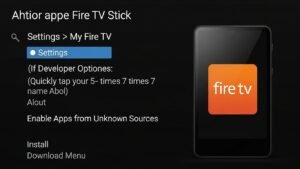
Bevor wir die App laden können, müssen wir dem Stick erlauben, Apps aus unbekannten Quellen zu installieren. Dies nennt man “Sideloading”.
ABONNEER NU
- Gehe zu Einstellungen > Mein Fire TV.
- Wähle Entwickleroptionen. (Falls nicht sichtbar: Klicke 7-mal schnell auf den Namen deines Fire TV Sticks unter “Info”).
- Aktiviere Apps unbekannter Herkunft.
Installation über die Downloader App
Jetzt holen wir uns den Player.
- Suche im Amazon App Store nach der App “Downloader” und installiere sie.
- Öffne Downloader und gib im URL-Feld den folgenden Kurzcode ein (dieser führt oft zur offiziellen Installationsdatei): 250931 (oder suche nach der offiziellen TiviMate APK).
- Klicke auf “Go” und warte, bis der Download abgeschlossen ist.
- Wähle “Installieren”.
- Nach der Installation kannst du die Installationsdatei löschen, um Speicherplatz zu sparen.
Einrichtung und Hinzufügen einer Playlist
Herzlichen Glückwunsch, der TiviMate IPTV Player ist installiert! Jetzt müssen wir ihn mit Leben füllen. Beim ersten Start wirst du von einer leeren Oberfläche begrüßt. So richtest du sie ein:
Methode 1: Xtream Codes (Empfohlen)
Die meisten modernen Anbieter nutzen Xtream Codes, da es benutzerfreundlicher ist als lange Links.
- Klicke auf “Playlist hinzufügen”.
- Wähle “Xtream Codes Login”.
- Gib die Server-URL ein (diese bekommst du von deinem Provider).
- Gib deinen Benutzernamen und dein Passwort ein.
- Setze den Haken bei “TV-Guide einschließen”.
- Klicke auf “Weiter” und lass TiviMate die Kanäle laden.
Methode 2: M3U Playlist
Falls du nur einen langen Link hast:
- Wähle “M3U Wiedergabeliste”.
- Gib die URL exakt ein (Achte auf Groß- und Kleinschreibung!).
- Warte, bis die Liste verarbeitet wurde.
Benutzererfahrung und Anpassung
Sobald alles eingerichtet ist, wirst du merken, wie flüssig alles läuft. Aber das Standard-Design ist nur der Anfang. TiviMate ist bekannt dafür, dass man es extrem stark personalisieren kann.
Das Aussehen anpassen
Gehe in die Einstellungen > Aussehen. Hier kannst du:
- Die Transparenz des TV-Guides ändern (damit du das Bild im Hintergrund besser siehst).
- Die Schriftgröße anpassen (perfekt für kleinere Fernseher oder schlechte Augen).
- Logos priorisieren (bevorzugt Logos aus dem Ordner oder vom EPG).
- Farbschemata wählen, die deinem Geschmack entsprechen.
Fernbedienung belegen
Ein unterschätztes Feature ist die Tastenbelegung. Unter Einstellungen > Fernbedienung kannst du festlegen, was passiert, wenn du z.B. lange auf “OK” drückst oder die “Zurück”-Taste nutzt. Viele Nutzer stellen es so ein, dass ein langer Druck auf “Links” sofort zum letzten Kanal zurückspringt.
Die TiviMate Companion App
Dies ist ein Punkt, der oft für Verwirrung sorgt. Da man auf einem Fire TV Stick keinen Google Play Store hat, um das Premium-Abo zu kaufen, hat der Entwickler eine Lösung geschaffen: die TiviMate Companion App.
Diese App installierst du auf deinem Android-Smartphone. Dort erstellst du einen Account und kaufst das Premium-Abo. Anschließend loggst du dich mit diesen Daten einfach in der TiviMate App auf deinem Fernseher ein, um die Premium-Funktionen freizuschalten.
Was ist mit iPhone Nutzern?
Leider gibt es die Companion App nicht für iOS. Wenn du kein Android-Handy hast, kannst du einen Android-Emulator (wie BlueStacks) auf deinem PC nutzen, um den Kauf zu tätigen. Das ist ein kleiner Umweg, der sich aber lohnt.
Häufige Probleme und Lösungen (Troubleshooting)
Auch die beste Software hat mal Schluckauf. Hier sind die häufigsten Probleme mit dem TiviMate IPTV Player und wie du sie löst.
Problem 1: “EPG Keine Informationen”
Wenn dein TV-Guide leer bleibt, liegt das meist nicht an der App.
- Lösung: Gehe zu Einstellungen > EPG > EPG aktualisieren. Überprüfe auch, ob die URL für das EPG in deinen Playlist-Einstellungen korrekt ist.
Problem 2: Pufferung (Buffering)
Das Bild bleibt stehen oder lädt nach.
- Lösung: Erhöhe die Puffergröße in den Einstellungen. Gehe zu Einstellungen > Wiedergabe > Puffergröße. Stelle sie auf “Groß” oder “Sehr groß”, wenn deine Internetleitung instabil ist.
ABONNEER NU
Problem 3: Fehlercode 401/403
Diese Codes deuten meist auf ein Problem mit deinem Anbieter hin, nicht mit der App.
- Lösung: Überprüfe dein Abonnement. Ist es abgelaufen? Tippfehler im Passwort? Kontaktiere deinen Playlist-Provider.
Sicherheit und VPN
Beim Streaming von IPTV ist Privatsphäre ein wichtiges Thema. Obwohl TiviMate selbst eine sichere und legale Anwendung ist, hängt die Sicherheit der Streams von der Quelle ab.
Viele Nutzer entscheiden sich für die Verwendung eines VPN (Virtual Private Network) in Kombination mit TiviMate. Ein VPN verhindert, dass dein Internetanbieter sieht, was du streamst, und kann helfen, Drosselungen der Geschwindigkeit zu umgehen, die manche Anbieter zu Stoßzeiten vornehmen.
Alternativen zu TiviMate
Ist TiviMate der einzige gute Player? Nein, aber er ist der Platzhirsch. Hier sind kurze Alternativen, falls du etwas anderes probieren möchtest:
- IPTV Smarters Pro: Sehr bekannt, läuft auch auf Handys gut, aber das Design ist etwas altmodischer.
- Televizo: Eine solide, kostenlose Alternative für Android, aber weniger Funktionen als TiviMate Premium.
- iMPlayer: Kommt TiviMate in Sachen Funktionen am nächsten und bietet viel Anpassungsmöglichkeiten.
FAQ – Häufig gestellte Fragen
Ist der TiviMate IPTV Player legal?
Ja, absolut. Der Player ist eine leere Software zur Medienwiedergabe. Er ist genauso legal wie der VLC Player oder Windows Media Player. Die Legalität hängt davon ab, welche Inhalte du damit abspielst.
Kann ich TiviMate auf meinem Samsung oder LG TV installieren?
Direkt nicht. Samsung (Tizen) und LG (WebOS) nutzen eigene Betriebssysteme. TiviMate ist eine Android-App. Du benötigst einen Fire TV Stick oder eine Android TV Box, die du an den Fernseher anschließt.
Funktioniert TiviMate auf dem PC?
Nur über einen Umweg. Du musst einen Android-Emulator wie BlueStacks oder NoxPlayer installieren, um die App auf Windows oder Mac nutzen zu können.
Wie viele Geräte kann ich mit Premium nutzen?
Ein Premium-Abo deckt bis zu 5 Geräte ab. Das reicht meist für den ganzen Haushalt und vielleicht noch für Freunde oder Familie.
Fazit
Der TiviMate IPTV Player hat sich seinen Ruf als bester IPTV-Player auf dem Markt redlich verdient. Er kombiniert eine intuitive Bedienung mit professionellen Funktionen, die das Streaming-Erlebnis auf ein neues Level heben. Wer einmal die Geschwindigkeit und Übersichtlichkeit von TiviMate erlebt hat, möchte selten zu anderen Apps zurückkehren.
Obwohl die Einrichtung für absolute Neulinge durch das Sideloading und die Companion App am Anfang eine kleine Hürde darstellen mag, ist das Ergebnis die Mühe wert. Für knapp 10 Euro im Jahr erhältst du eine Software, die deinen Fernseher besser bedienbar macht als die meisten teuren Kabel-Receiver.
Wenn du IPTV ernsthaft nutzen möchtest, kommst du an TiviMate eigentlich nicht vorbei. Lade dir die kostenlose Version herunter, teste sie und überzeuge dich selbst.