
VLC IPTV Player: Der komplette Guide für perfektes Streaming
Jeder kennt das orangefarbene Verkehrsleitkegel-Symbol. Es gehört zu einer Software, die auf fast jedem Computer der Welt zu finden ist. Aber wussten Sie, dass dieser Medienplayer viel mehr kann, als nur lokale Videodateien abzuspielen? Der VLC IPTV player ist eine der mächtigsten, kostenlosesten und zuverlässigsten Methoden, um Live-TV und Streams aus dem Internet zu genießen.
ABONNEER NU
In der Welt des digitalen Entertainments suchen Nutzer ständig nach flexiblen Lösungen. Viele Apps sind überladen mit Werbung, kosten Geld oder stürzen ständig ab. Hier kommt der VLC Media Player ins Spiel. Er ist Open Source, werbefrei und extrem vielseitig.
In diesem ausführlichen Artikel zeige ich Ihnen Schritt für Schritt, wie Sie VLC in einen vollwertigen IPTV-Player verwandeln. Wir schauen uns die Einrichtung an, lösen bekannte Puffer-Probleme und vergleichen ihn mit anderen Alternativen. Machen Sie sich bereit für ein erstklassiges Streaming-Erlebnis.
Was ist der VLC IPTV Player eigentlich?
Um es einfach auszudrücken: Es gibt keine separate Software namens “VLC IPTV Player”. Es handelt sich um den ganz normalen VLC Media Player, den wir alle kennen und lieben. Seine Fähigkeit, Netzwerkstreams und M3U-Playlisten zu verarbeiten, macht ihn jedoch zu einem hervorragenden Werkzeug für IPTV (Internet Protocol Television).
IPTV ist die Technologie, die Fernsehsignale über das Internet überträgt, statt über Satellit oder Kabel. VLC fungiert hierbei als der Empfänger, der diese Signale entschlüsselt und auf Ihrem Bildschirm darstellt. Das Geniale daran ist die Einfachheit: Wenn Sie VLC bereits installiert haben, besitzen Sie bereits alles, was Sie brauchen.
“VLC ist wie das Schweizer Taschenmesser der Medienwiedergabe. Es spielt einfach alles ab – auch komplexe IPTV-Streams.”
Warum VLC die beste Wahl für Einsteiger ist
Es gibt hunderte von IPTV-Apps auf dem Markt. Warum sollten Sie also ausgerechnet VLC nutzen? Hier sind die überzeugendsten Gründe:
- Kostenlos & Open Source: Keine versteckten Abos, keine “Premium”-Features hinter einer Bezahlschranke.
- Keine Werbung: Im Gegensatz zu vielen kostenlosen Android-IPTV-Apps werden Sie bei VLC nicht mit Pop-ups belästigt.
- Codec-Unterstützung: VLC bringt fast alle Audio- und Video-Codecs von Haus aus mit. Egal welches Format Ihr Stream hat, VLC spielt es ab.
- Plattformübergreifend: Es funktioniert auf Windows, Mac, Linux, Android und iOS.
- Sicherheit: Da der Quellcode offen ist, gibt es keine versteckte Spyware.
Vorbereitung: Was Sie benötigen
Bevor wir in die technische Einrichtung einsteigen, stellen wir sicher, dass Sie gut vorbereitet sind. Die Anforderungen sind minimal, aber wichtig für einen reibungslosen Ablauf.
- Ein Gerät: PC, Laptop (Windows/Mac), Smartphone oder Tablet.
- Die Software: Die aktuelle Version des VLC Media Players (direkt von der offiziellen VideoLAN-Website herunterladen).
- Eine stabile Internetverbindung: Für HD-Streams empfehlen wir mindestens 10-15 Mbit/s.
- Eine M3U-URL oder Datei: Das ist der “Schlüssel” zum Fernsehen. Diese Liste enthält die Links zu den TV-Kanälen.
Schritt-für-Schritt: IPTV auf dem Computer einrichten (Windows & Mac)
Die Einrichtung ist überraschend einfach. Folgen Sie dieser Anleitung, und innerhalb von weniger als 5 Minuten läuft Ihr erster Stream.
ABONNEER NU
Schritt 1: VLC installieren
Falls noch nicht geschehen, laden Sie VLC herunter und installieren Sie es. Achten Sie darauf, immer die neueste Version zu nutzen, da diese wichtige Sicherheitsupdates und verbesserte Streaming-Protokolle enthält.
Schritt 2: Den Netzwerk-Stream öffnen
Starten Sie das Programm. Die Benutzeroberfläche ist sauber und aufgeräumt.
- Klicken Sie in der oberen Menüleiste auf Medien (bei Mac oft unter “Ablage”).
- Wählen Sie im Dropdown-Menü den Punkt Netzwerkstream öffnen… aus.
- Alternativ nutzen Sie einfach den Shortcut: STRG + N (Windows) oder CMD + N (Mac).
Schritt 3: Die M3U-URL eingeben
Es öffnet sich ein neues Fenster mit einem Eingabefeld für die Netzwerkadresse.
- Kopieren Sie Ihre M3U-URL (die Sie von Ihrem Anbieter erhalten haben).
- Fügen Sie diese URL in das Feld ein.
- Klicken Sie unten rechts auf den Button Wiedergabe.
Schritt 4: Kanalliste anzeigen
Der erste Kanal der Liste sollte nun automatisch starten. Aber wie wechseln Sie den Sender? VLC behandelt die IPTV-Liste wie eine Musik-Playlist.
- Klicken Sie in der unteren Leiste auf das Symbol mit den drei waagerechten Strichen (Wiedergabeliste anzeigen).
- Oder nutzen Sie den Shortcut STRG + L.
- Nun sehen Sie alle verfügbaren Sender. Ein Doppelklick auf einen Namen wechselt den Kanal.
VLC IPTV auf dem Smartphone (Android & iOS)
Auch unterwegs möchten Sie vielleicht nicht auf Ihre Streams verzichten. Die mobile App von VLC ist genauso leistungsfähig wie die Desktop-Variante.
Der Prozess ist sehr ähnlich:
- Öffnen Sie die VLC App auf Ihrem Handy.
- Tippen Sie unten in der Leiste auf Mehr (die drei Punkte).
- Wählen Sie Neuer Stream.
- Fügen Sie Ihre M3U-Adresse ein und tippen Sie auf den orangen Pfeil.
Häufige Probleme lösen: Pufferung und Lags vermeiden
Nichts ist frustrierender als ein Stream, der alle fünf Sekunden stockt. Obwohl VLC ein robuster Player ist, ist die Standardkonfiguration für lokale Dateien optimiert, nicht unbedingt für Live-Streams aus dem Netz. Hier sind die besten Tricks, um den VLC IPTV player flüssiger zu machen.
1. Den Datei-Cache erhöhen
Dies ist der wichtigste Tweak. VLC speichert standardmäßig nur einen sehr kleinen Teil des Streams zwischen. Wenn Ihre Internetverbindung kurz schwankt, stoppt das Bild. So erhöhen Sie den Puffer:
- Gehen Sie zu Werkzeuge > Einstellungen.
- Unten links im Fenster bei “Einstellungen zeigen”, wählen Sie Alle (statt “Einfach”).
- Navigieren Sie im linken Menü zu Eingang / Codecs.
- Scrollen Sie auf der rechten Seite weit nach unten bis zum Bereich “Erweitert”.
- Suchen Sie den Punkt Datei-Cache (ms).
- Ändern Sie den Wert von 300 auf etwa 3000 oder sogar 5000 (das sind 3 bzw. 5 Sekunden Puffer).
- Wiederholen Sie dies für Netzwerk-Cache (ms).
- Klicken Sie auf Speichern.
2. Hardwarebeschleunigung deaktivieren
Auf älteren Computern kann die Hardwarebeschleunigung manchmal zu Konflikten führen, besonders bei HD-Streams.
- Gehen Sie zu Werkzeuge > Einstellungen > Eingang / Codecs.
- Stellen Sie “Hardware-beschleunigte Dekodierung” auf Deaktivieren.
- Testen Sie, ob der Stream nun stabiler läuft.
Vergleich: VLC vs. Spezialisierte IPTV Player
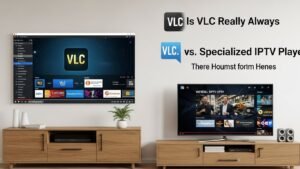
Ist VLC wirklich immer die beste Lösung? Es ist perfekt für die schnelle Nutzung am PC, aber für den täglichen “TV-Ersatz” auf dem Fernseher gibt es Konkurrenz. Hier ein ehrlicher Vergleich.
ABONNEER NU
| Feature | VLC Media Player | TiviMate / IPTV Smarters (Spezial-Apps) |
|---|---|---|
| Preis | 100% Kostenlos | Oft Abo-Modell für Premium |
| EPG (Programmführer) | Sehr rudimentär / Kompliziert | Exzellent, wie echtes TV |
| Benutzeroberfläche | PC-orientiert, funktional | TV-orientiert, modern |
| Umschaltzeiten | Gut | Sehr schnell (Zapping-Modus) |
| Einrichtung | Sehr einfach | Mittel |
| Aufnahme-Funktion | Möglich, aber manuell | Komfortable Serienaufnahme |
Fazit des Vergleichs: Wenn Sie am Laptop sitzen oder schnell mal einen Stream testen wollen, ist der VLC IPTV player unschlagbar. Wenn Sie jedoch ein komplettes Heimkino-Erlebnis auf einem Android-TV mit Fernbedienung suchen, sind Apps wie TiviMate oft komfortabler, auch wenn sie Geld kosten.
Nützliche Tastenkürzel für Power-User
Wer VLC meistert, nutzt die Tastatur. Hier sind die Shortcuts, die Ihr IPTV-Erlebnis verbessern:
- Leertaste: Pause / Wiedergabe (Achtung: Bei Live-Streams springt er nach Pause zur aktuellen Live-Zeit, wenn kein Timeshift möglich ist).
- F: Vollbildmodus an/aus.
- STRG + Pfeil oben/unten: Lautstärke regeln.
- M: Stummschalten.
- T: Zeigt die verbleibende Zeit / aktuelle Zeit an.
- A: Ändert das Seitenverhältnis (nützlich, wenn ein Sender das Bild verzerrt).
Ist die Nutzung von VLC für IPTV legal?
Dies ist eine Frage, die wir sehr ernst nehmen müssen. Die Antwort lautet: Ja, die Nutzung von VLC ist zu 100% legal.
VLC ist nur ein Werkzeug, ein Player. Es ist vergleichbar mit einem Browser wie Chrome oder Firefox. Ob die Nutzung legal ist, hängt nicht vom Player ab, sondern von den Inhalten, die Sie abspielen.
- Wenn Sie öffentliche rechtliche Sender, freie Streams oder Listen nutzen, für die Sie ein offizielles Abonnement haben, sind Sie auf der sicheren Seite.
- Wenn Sie urheberrechtlich geschützte Inhalte (wie Pay-TV, Sport-Events oder aktuelle Kinofilme) über dubiose Quellen kostenlos streamen, handeln Sie illegal.
FAQ: Häufig gestellte Fragen
Kann VLC auch EPG (Elektronischer Programmführer) anzeigen?
Theoretisch ja, aber es ist kompliziert. VLC kann XMLTV-Daten lesen, aber die Einrichtung ist nicht intuitiv. Für eine gute EPG-Erfahrung empfehlen wir eher spezialisierte Software wie Kodi oder dedizierte IPTV-Apps.
Warum wiederholt sich mein Stream ständig (Loop)?
Ein klassisches Problem! Wenn Sie den “Loop”-Button (Wiederholen) unten in der Leiste aktiviert haben, und der Stream kurz abreißt, fängt VLC sofort wieder von vorne an (oder verbindet neu). Schalten Sie die Wiederhol-Funktion aus. Wenn der Stream trotzdem nach wenigen Sekunden abbricht, blockiert der Server möglicherweise VLC. Manche Anbieter verlangen, dass der “User-Agent” geändert wird.
Kann ich mit VLC Streams aufnehmen?
Ja! Aktivieren Sie unter “Ansicht” die “Erweiterte Steuerung”. Dann erscheint ein roter Aufnahme-Button über der Leiste. Klicken Sie darauf, um den aktuellen Stream direkt auf Ihre Festplatte zu speichern.
Funktioniert VLC auf dem Amazon Fire TV Stick?
Ja, Sie können die VLC-App direkt aus dem Amazon App Store laden. Die Bedienung mit der Fernbedienung ist gut gelöst, auch wenn sie nicht ganz so schick aussieht wie native Smart-TV-Oberflächen.
Fazit
Der VLC IPTV player bleibt eine der besten Optionen für Nutzer, die eine schnelle, kostenlose und zuverlässige Methode suchen, um Fernsehen über das Internet zu schauen. Seine Stärke liegt in seiner Vielseitigkeit. Er spielt einfach alles ab, was Sie ihm vorwerfen.
Zwar fehlt ihm der optische Glanz moderner, kostenpflichtiger Apps, aber er gleicht dies durch Performance und Werbefreiheit aus. Wenn Sie die oben genannten Tipps zur Puffer-Optimierung befolgen, steht einem entspannten Fernsehabend am PC oder Tablet nichts mehr im Wege.
Bereit loszulegen?
Laden Sie VLC noch heute herunter, schnappen Sie sich Ihre M3U-Liste und erleben Sie die Freiheit des modernen Fernsehens.