
Der ultimative Guide zum Windows IPTV Player: Live-TV auf dem PC genießen
Haben Sie sich jemals gefragt, wie Sie Tausende von Fernsehsendern direkt auf Ihrem Computerbildschirm empfangen können? Die Zeiten, in denen man an ein Kabelkabel oder eine Satellitenschüssel gebunden war, sind vorbei. Heute dreht sich alles um Flexibilität.
ABONNEER NU
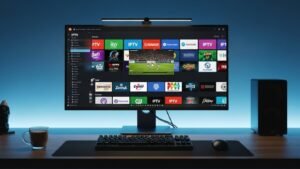
Hier kommt der Windows IPTV Player ins Spiel. Diese Technologie hat die Art und Weise, wie wir Medien konsumieren, revolutioniert. Anstatt monatlich hohe Gebühren für eingeschränkte Kabelpakete zu zahlen, nutzen immer mehr Menschen die Kraft des Internets, um genau das zu sehen, was sie wollen.
In diesem umfassenden Artikel erfahren Sie alles Notwendige über IPTV-Player für Windows. Wir erklären die Technik einfach und verständlich, vergleichen die beste Software und zeigen Ihnen Schritt für Schritt, wie Sie alles einrichten.
Was ist eigentlich ein Windows IPTV Player?
Bevor wir in die technischen Details eintauchen, lassen Sie uns die Grundlagen klären. IPTV steht für Internet Protocol Television. Einfach ausgedrückt bedeutet dies, dass Fernsehsignale nicht über Kabel oder Satellit, sondern über Ihre Internetverbindung übertragen werden.
Ein Windows IPTV Player ist im Grunde genommen eine Softwareanwendung, die auf Ihrem Windows-Betriebssystem (sei es Windows 10 oder Windows 11) läuft. Diese Software fungiert als Schnittstelle. Sie dekodiert die Datenströme aus dem Internet und wandelt sie in Bild und Ton um, die Sie auf Ihrem Monitor sehen können.
Der Unterschied zwischen Player und Inhalt
Es ist wichtig, ein häufiges Missverständnis auszuräumen: Der Player selbst enthält normalerweise keine Filme oder Sender.
- Der Player: Das ist das Werkzeug (wie ein DVD-Player ohne DVD). Er ist die Software, die Sie installieren.
- Der Service (Provider): Das ist der Inhalt. Sie benötigen eine Wiedergabeliste (oft als M3U-Datei bezeichnet) oder Zugangsdaten von einem Anbieter, um tatsächlich etwas sehen zu können.
“Denken Sie an einen Windows IPTV Player wie an einen Browser. Chrome oder Firefox zeigen Ihnen keine Webseiten an, bis Sie eine Adresse eingeben. Genauso spielt der IPTV-Player nichts ab, bis Sie ihm eine Quelle geben.”
Warum sollten Sie IPTV auf Windows nutzen?
Smart TVs sind großartig, aber die Nutzung von IPTV auf einem Windows-PC bietet einzigartige Vorteile, die ein Fernseher oft nicht leisten kann.
- Leistungsstarke Hardware: PCs haben in der Regel viel stärkere Prozessoren als Fernseher oder Streaming-Sticks. Das bedeutet schnelleres Laden, flüssigere Menüs und weniger Ruckeln bei hohen Auflösungen wie 4K.
- Multitasking: Sie können Ihre Lieblingsserie in einem kleinen Fenster in der Ecke schauen, während Sie E-Mails beantworten oder arbeiten.
- Vielseitigkeit: Windows unterstützt fast jedes Videoformat und jeden Codec. Probleme mit “nicht unterstützten Dateiformaten”, die auf Smart TVs häufig auftreten, sind am PC selten.
- Tragbarkeit: Wenn Sie einen Laptop nutzen, haben Sie Ihren Fernseher überall dort dabei, wo Sie WLAN haben – im Hotel, im Zug oder im Café.
Die besten Windows IPTV Player im Vergleich
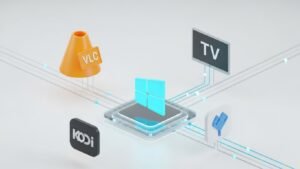
Der Markt ist voll von verschiedenen Anwendungen. Einige sind kostenlos, andere kostenpflichtig. Einige sind einfach, andere bieten Profi-Funktionen. Wir haben die besten Optionen für Sie getestet und analysiert.
ABONNEER NU
1. VLC Media Player
Der VLC Media Player ist der Großvater der Medienwiedergabe. Er ist Open Source, komplett kostenlos und spielt fast alles ab. Obwohl er nicht speziell nur für IPTV entwickelt wurde, bewältigt er M3U-Listen hervorragend.
Vorteile: Keine Werbung, extrem stabil, unterstützt alle Codecs.
Nachteile: Die Benutzeroberfläche ist funktional, aber nicht sehr schick für TV-Kanäle (kein klassischer TV-Guide/EPG in der Standardansicht).
2. IPTV Smarters Pro (für Windows)
Dies ist einer der beliebtesten Player weltweit. Ursprünglich für mobile Geräte entwickelt, gibt es auch eine Windows-Version. Die Oberfläche erinnert stark an Netflix oder klassische Kabel-Receiver-Menüs.
Vorteile: Wunderschöne Benutzeroberfläche, Unterstützung für EPG (elektronischer Programmführer), Catch-up TV (Sendungen nachholen).
Nachteile: Die Einrichtung kann für absolute Anfänger etwas verwirrend sein.
3. MyIPTV Player
Dieser Player ist direkt im Microsoft Store erhältlich. Er ist leichtgewichtig und integriert sich perfekt in das Windows-Design. Er wurde speziell für M3U-Wiedergabelisten entwickelt.
Vorteile: Einfache Installation über den Store, ressourcenschonend, gute EPG-Unterstützung.
Nachteile: Hat manchmal Probleme mit sehr großen Listen (über 10.000 Kanäle).
4. Kodi
Kodi ist mehr als nur ein Player; es ist ein komplettes Media Center. Mit dem “PVR IPTV Simple Client” Addon wird Kodi zu einem mächtigen TV-Gerät.
Vorteile: Unendlich anpassbar, Skins (Designs) veränderbar, riesige Community.
Nachteile: Hohe Lernkurve. Nicht geeignet für Nutzer, die nur “Plug and Play” wollen.
Vergleichstabelle der Top-Player
| Player Name | Preis | Benutzerfreundlichkeit | Besonderheit |
|---|---|---|---|
| VLC Media Player | Kostenlos | Hoch | Spielt jedes Format ab |
| IPTV Smarters Pro | Freemium | Mittel | Modernes Design & EPG |
| MyIPTV Player | Kostenlos | Hoch | Native Windows App |
| Kodi | Kostenlos | Niedrig (Komplex) | Massive Anpassbarkeit |
| PotPlayer | Kostenlos | Mittel | Extrem hohe Performance |
Schritt-für-Schritt-Anleitung: So richten Sie Ihren Player ein
Die Einrichtung eines Windows IPTV Players mag auf den ersten Blick technisch wirken, ist aber eigentlich ganz einfach. Wir gehen den Prozess am Beispiel des VLC Media Players und MyIPTV Players durch, da diese Methoden die gängigsten sind.
ABONNEER NU
Methode 1: Die schnelle Lösung mit VLC
Diese Methode ist perfekt, wenn Sie nur schnell testen wollen, ob Ihr Link funktioniert.
- Laden Sie den VLC Media Player von der offiziellen Webseite herunter und installieren Sie ihn.
- Öffnen Sie das Programm.
- Klicken Sie oben im Menü auf Medien und dann auf Netzwerkstream öffnen.
- Ein Fenster öffnet sich. Geben Sie hier Ihre M3U-URL ein (diese erhalten Sie von Ihrem IPTV-Anbieter).
- Klicken Sie auf Wiedergabe.
- Drücken Sie nun die Tastenkombination
STRG + L, um die Wiedergabeliste anzuzeigen und zwischen den Kanälen zu wechseln.
Methode 2: Die komfortable Lösung mit MyIPTV Player
Für eine dauerhafte Nutzung mit TV-Guide (EPG) empfehlen wir diesen Weg.
- Öffnen Sie den Microsoft Store auf Ihrem PC und suchen Sie nach “MyIPTV Player”. Installieren Sie die App.
- Starten Sie die App und gehen Sie zu den Einstellungen (Settings).
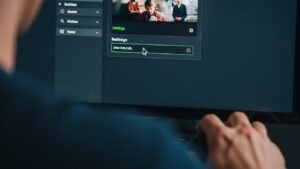
- Wählen Sie “Add new playlist and EPG source” (Neue Playlist und EPG-Quelle hinzufügen).
- Geben Sie unter “Remote Channel List URL” Ihren M3U-Link ein.
- Geben Sie der Liste einen Namen (z.B. “Mein TV”) und klicken Sie auf “Add remote list”.
- Gehen Sie zurück zum Hauptmenü und wählen Sie unter “Channels” Ihre neue Liste aus. Die Sender werden nun geladen.
Worauf Sie bei einem guten Player achten sollten
Nicht jeder Windows IPTV Player bietet die gleichen Funktionen. Wenn Sie das beste Erlebnis suchen, sollten Sie auf folgende Features achten:
Elektronischer Programmführer (EPG)
Nichts ist nerviger, als nur eine Liste von Sendernamen zu sehen, ohne zu wissen, was gerade läuft. Ein guter Player unterstützt EPG-Links (meistens XMLTV-Dateien). Damit sehen Sie das aktuelle Programm, Startzeiten und Beschreibungen der Sendungen direkt in der Übersicht.
Aufnahmefunktion
Möchten Sie das Fußballspiel oder Ihre Lieblingsserie aufzeichnen? Einige fortschrittliche Player bieten eine integrierte Aufnahmefunktion. Beachten Sie jedoch, dass Aufnahmen viel Speicherplatz auf Ihrer Festplatte benötigen.
Favoritenverwaltung
IPTV-Listen können Tausende von Kanälen aus aller Welt enthalten. Das Scrollen durch Sender, die Sie nie schauen, kostet Zeit. Ein guter Player erlaubt es Ihnen, eine “Favoritenliste” zu erstellen, damit Sie schnellen Zugriff auf Ihre Top-Sender haben.
Unterstützung für mehrere Formate
Die meisten Anbieter nutzen M3U-Links. Einige modernere Systeme nutzen jedoch die Xtream Codes API (Benutzername, Passwort und Server-URL). Ein flexibler Player sollte beide Methoden beherrschen.
Häufige Probleme und Lösungen (Troubleshooting)
Auch bei der besten Software kann es zu Problemen kommen. Hier sind die häufigsten Fehler beim Streaming auf Windows und wie man sie behebt.
Problem 1: Der Stream puffert ständig (Buffering)
Das Bild bleibt stehen oder lädt nach. Das ist das häufigste Problem.
Lösung:
- Prüfen Sie Ihre Internetgeschwindigkeit. Für HD-Streams werden mindestens 10-15 Mbit/s empfohlen.
- Verbinden Sie Ihren PC per LAN-Kabel statt über WLAN. Kabelverbindungen sind deutlich stabiler.
- Erhöhen Sie den “Network Caching”-Wert in Ihrem Player (z.B. in VLC unter Einstellungen).
Problem 2: Audio und Video sind nicht synchron
Die Lippen bewegen sich, aber der Ton kommt später.
Lösung: Starten Sie den Stream neu. Wenn das nicht hilft, suchen Sie in den Audio-Einstellungen Ihres Players nach “Audio-Synchronisation” oder “Audio-Verzögerung” und passen Sie den Wert manuell an.
Problem 3: Kanäle laden nicht (Schwarzer Bildschirm)
Lösung: Oft liegt das an veralteten Links. Bitten Sie Ihren Anbieter um eine aktualisierte M3U-Liste. Überprüfen Sie auch, ob Ihre Firewall den Player blockiert.
Sicherheit und rechtliche Aspekte
Beim Thema IPTV herrscht oft Unsicherheit bezüglich der Legalität. Hier ist eine klare Einordnung:
Die Nutzung eines Windows IPTV Players an sich ist zu 100 % legal. Es ist nur eine Software. Die Legalität hängt von der Quelle (dem Stream) ab, die Sie in den Player einspeisen.
- Legale Quellen: Öffentlich-rechtliche Sender, die ihre Mediathek-Streams anbieten, oder kostenpflichtige Dienste wie Zattoo oder MagentaTV sind völlig legal.
- Grauzone / Illegal: Angebote, die Pay-TV-Inhalte (wie Sky oder aktuelle Kinofilme) für extrem niedrige Preise anbieten, operieren oft ohne Lizenz. Die Nutzung solcher Streams kann rechtliche Konsequenzen haben.
Fazit
Ein Windows IPTV Player ist der Schlüssel zu einer neuen Welt der Unterhaltung. Er verwandelt Ihren Arbeits-PC oder Laptop in einen vollwertigen Fernseher mit globaler Reichweite. Die Flexibilität, die Hardware-Leistung und die riesige Auswahl an Software machen Windows zur idealen Plattform für IPTV.
Egal, ob Sie sich für den Alleskönner VLC, den schicken IPTV Smarters Pro oder den integrierten MyIPTV Player entscheiden – das Erlebnis ist oft besser und schneller als auf herkömmlichen TV-Geräten. Wichtig ist nur, dass Sie eine stabile Internetverbindung haben und eine zuverlässige Quelle für Ihre Inhalte nutzen.
Probieren Sie es aus! Laden Sie einen der vorgestellten Player herunter und erleben Sie Fernsehen neu. Die Einrichtung dauert nur wenige Minuten, aber der Komfort hält ewig an.